
STEP
建設建築WORKの新規原稿作成
※新規原稿作成の作成完了時に、企業+外注先(BCC)でメール送信
STEP
エンゲージ・エアワーク・ジモティーの新規原稿作成
※無料媒体の新規原稿作成時にクライアント管理の「公開日」と「更新日」それぞれに日付入力
※ショートカット【Command+;】で日付入力可能(数式が入っているのでコピペは不可)
エンゲージ
修正対応のメールが届いた場合は対応して、対応した日付にクライアント管理の日付を更新しておく
エアワーク原稿の注意点
- 新規原稿のアップ
- アップ後『求人の掲載が可能となりました【Airワーク 採用管理】』というメールが来たら、原稿を開いて「次へ」を3回押して、原稿の掲載手順を行い、1分後程度にリロードして原稿が「掲載中」になればOK
- 上記の掲載手続きを完了から1〜2日後に求人原稿の画面を開いて赤文字のアラートが出ているかの確認
- アラートが出ている場合 ※下記詳細
※福利厚生を記載するときに「社会保険完備」「再雇用制度」が含まれている場合は削除する
ジモティー
アルバイトはジモティーに掲載できないので作業しなくてOK
STEP
アラートの確認
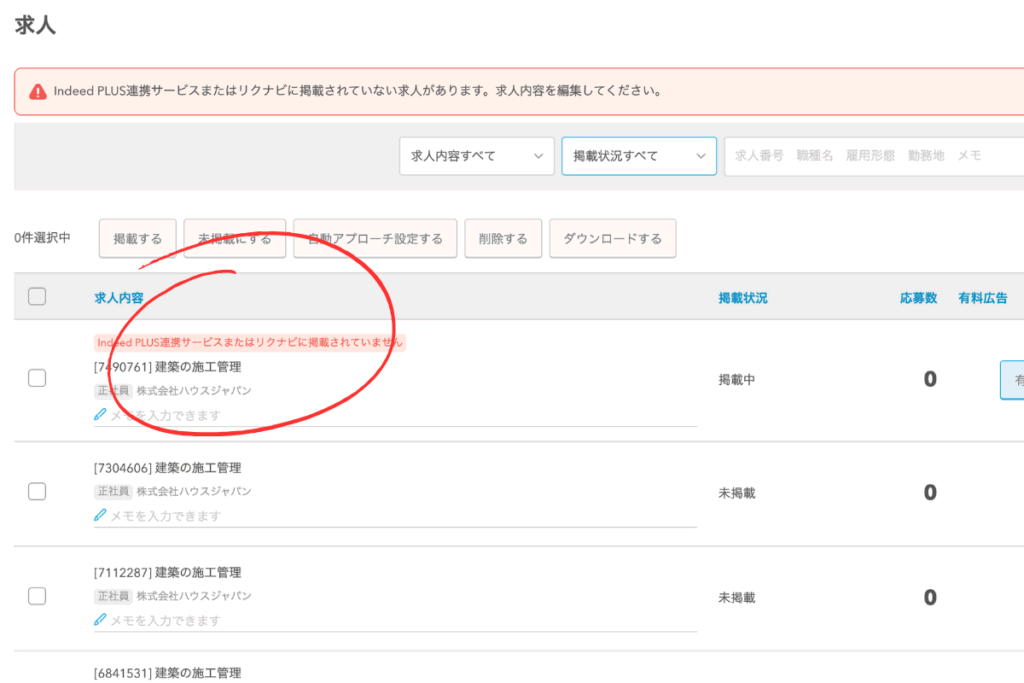
赤丸のアラートが出ている場合、原稿が公開されていないのと同義のため要対応。
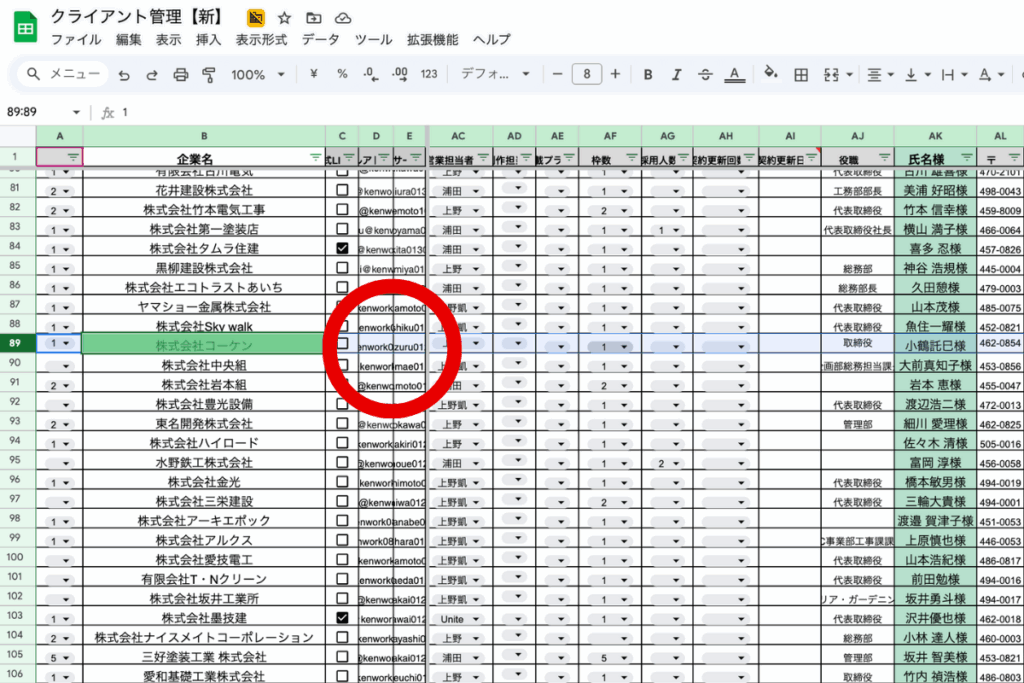
※アラートの解除を確認したら、クライアント管理の公開日をアラート解除日に更新。
STEP
WEBメールへのログイン①
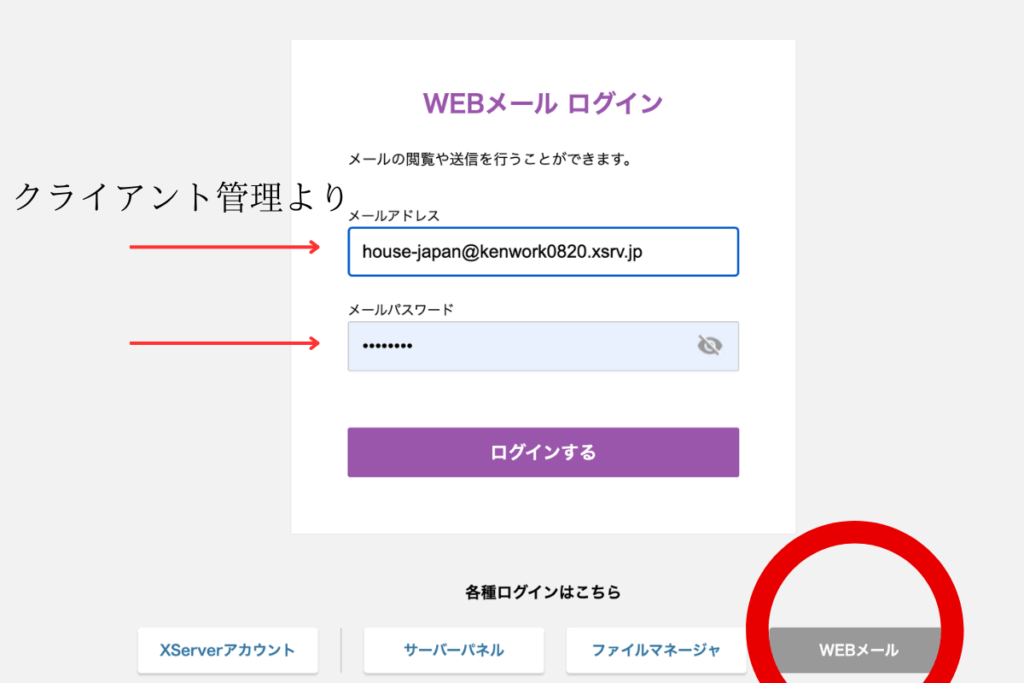
クライアント管理よりコピペでログインをする。
※画面下部にタブがある場合は、WEBメールになっていることを要確認
STEP
WEBメールへのログイン②
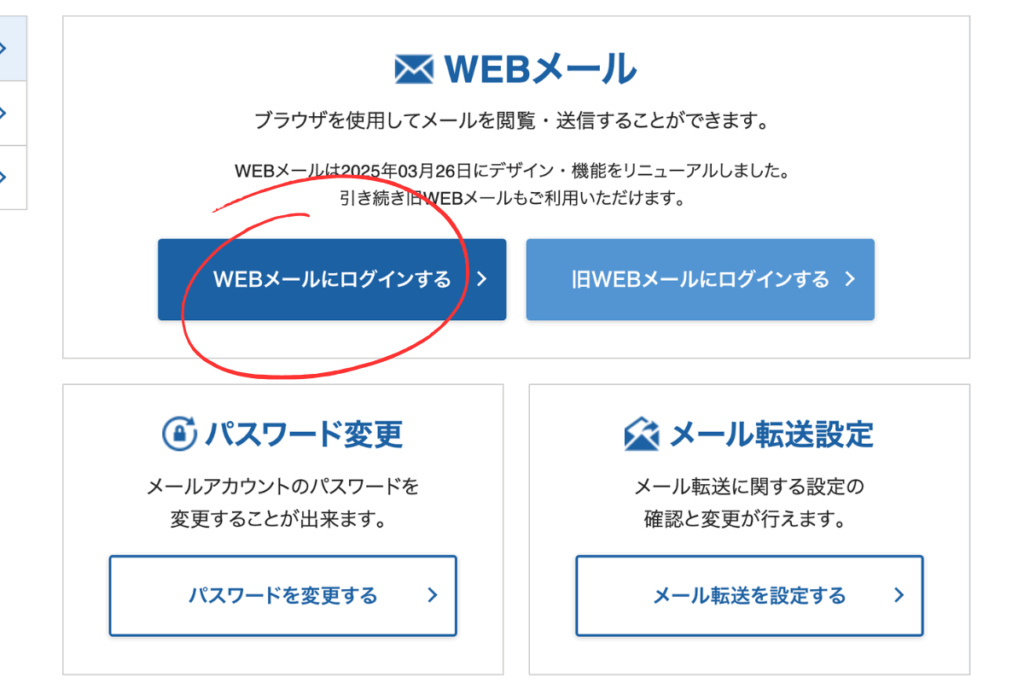
WEBメールにログインするをクリック。
STEP
エアワークの問い合わせ先を確認
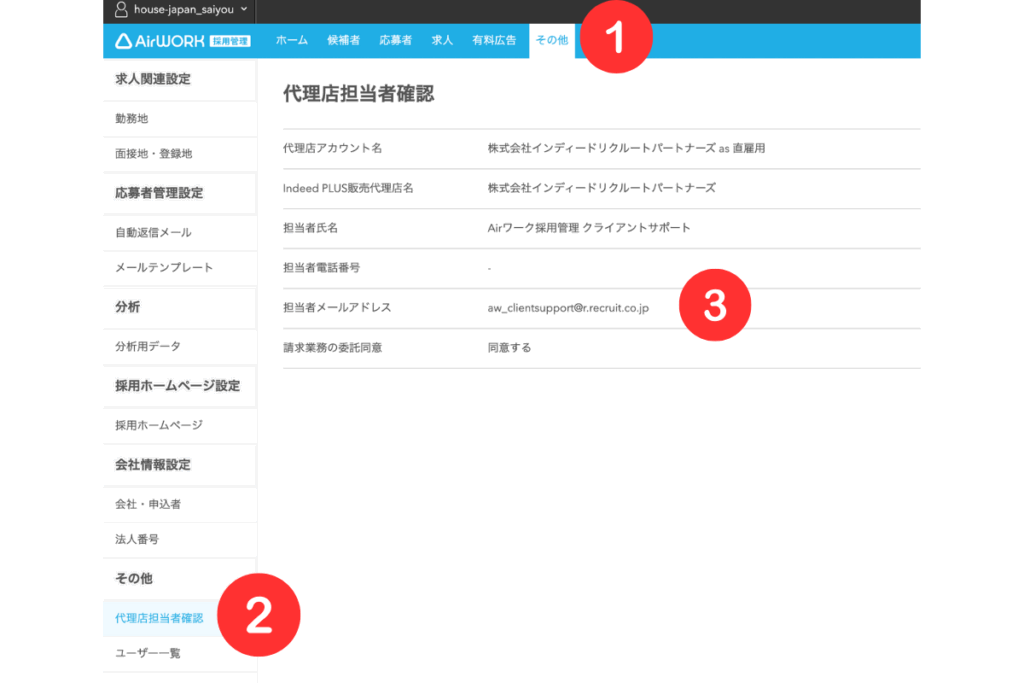
エアワーク管理画面の「その他」→「代理店担当者確認」→「担当者メールアドレス」の順で問い合わせ先を確認&メールアドレスをコピー。
※代理店担当者確認が空欄の場合は山中へ確認
STEP
代理店担当者へメール
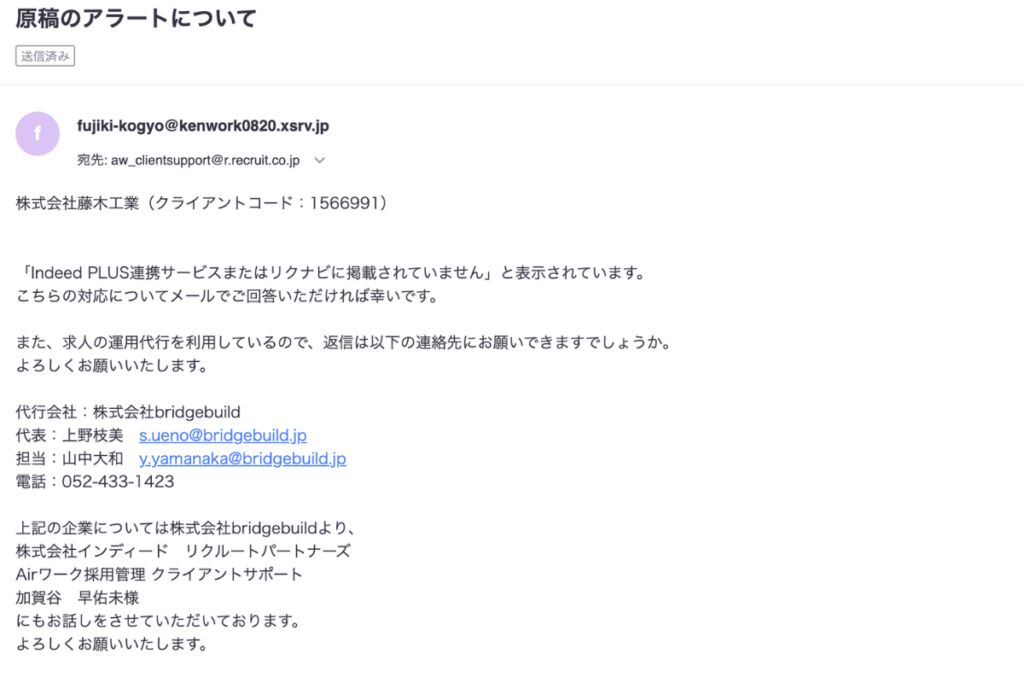
メールの定型文を送付する。
※クライアントコードはエアワーク管理画面右上の企業名をクリックすると確認できる。
STEP
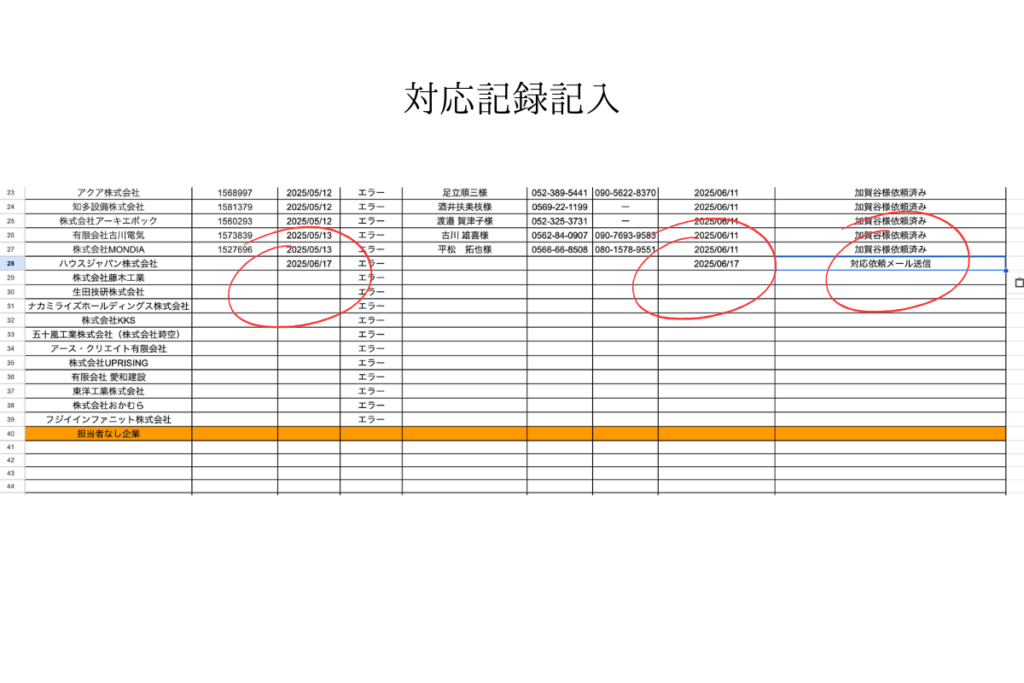
返信が来た場合
エアワークから返信がきて、原稿の更新作業だけで済む場合は更新作業を行い、対応した旨をエアワークの担当者へ返信をし、エアワークアラート管理の対応記録を更新。
別途対応が必要な場合は、山中へ確認の連絡をする。